Programa de Afiliados
Como se registrar e usar seu link de indicacao
Este guia mostra o fluxo completo para entrar no programa, configurar sua pagina de bio, usar as imagens corretamente e compartilhar links rastreados de produtos ACBOLSA.
Inscreva-se pelo painel de afiliado
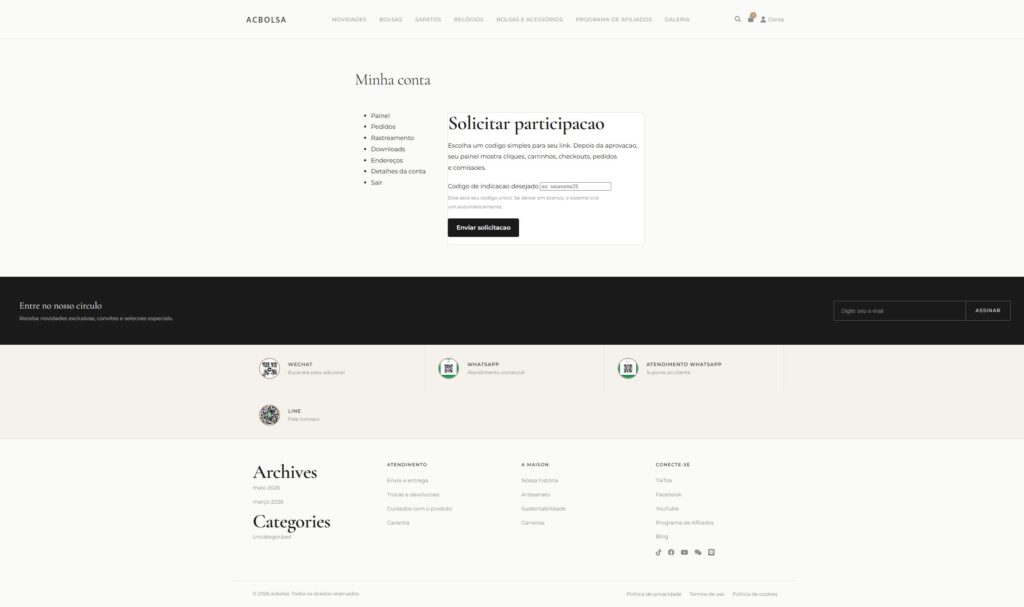
Para que a solicitacao conte para o programa de afiliados da ACBOLSA, envie o cadastro por este formulario oficial. Depois da aprovacao, voce tera acesso ao painel do afiliado, aos links de indicacao e a pagina de bio com rastreamento.
Entre na sua conta
Acesse Minha conta. Se ainda nao tiver cadastro, crie uma conta com e-mail e senha. Depois entre na area Programa de Afiliados.
Envie sua solicitacao
Escolha um codigo curto para seu link de indicacao e envie a solicitacao. A equipe ACBOLSA revisa o perfil antes de liberar comissoes.
Aguarde aprovacao
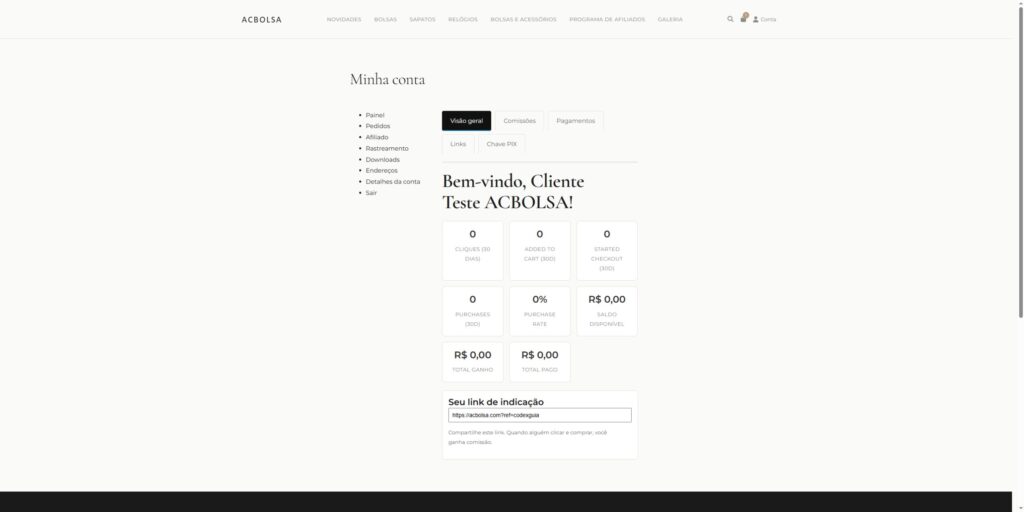
Depois da aprovacao, o painel mostra seu status, cliques, pedidos, comissoes, pagamentos e atalhos para divulgar seus produtos favoritos.
Copie e compartilhe
Use o link geral, gere links para produtos especificos ou monte sua pagina de bio. As compras feitas pelos clientes que chegarem pelo seu link ficam vinculadas ao seu painel.
Como usar as imagens na sua pagina de bio
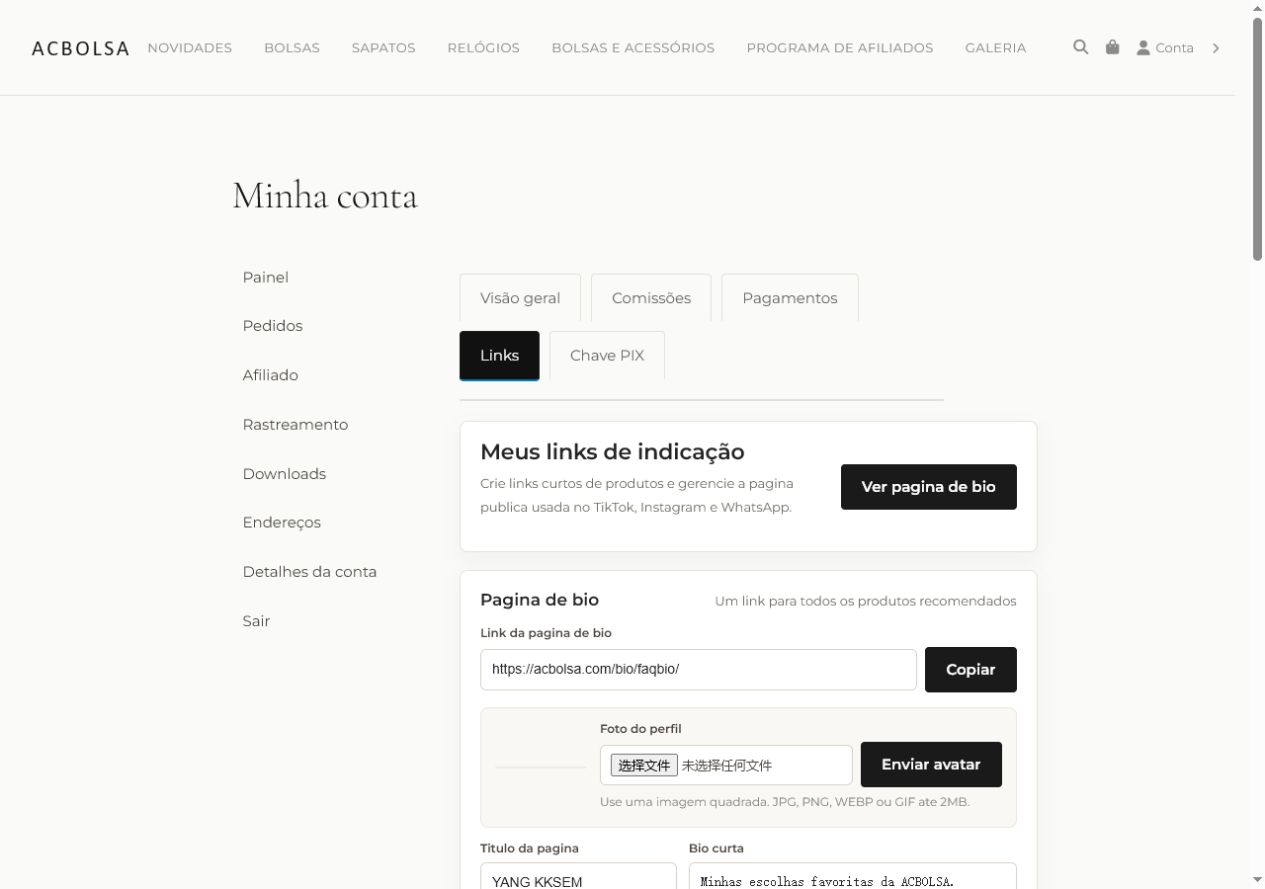
A pagina de bio e o link unico que voce pode colocar no TikTok, Instagram, YouTube, WhatsApp ou em qualquer rede social. Ela mostra sua foto de perfil e os produtos que voce escolher recomendar.
Foto do perfil
No painel Links, use a area Foto do perfil para enviar seu avatar. Recomendamos imagem quadrada em JPG, PNG, WEBP ou GIF, com ate 2MB.
Titulo e bio curta
Edite o titulo da pagina e a bio curta. Esse texto aparece logo abaixo da foto, antes da lista de produtos.
Imagens dos produtos
As imagens dos cards sao puxadas automaticamente do produto escolhido. Voce nao precisa reenviar a foto do produto dentro do painel de afiliado.
Links curtos
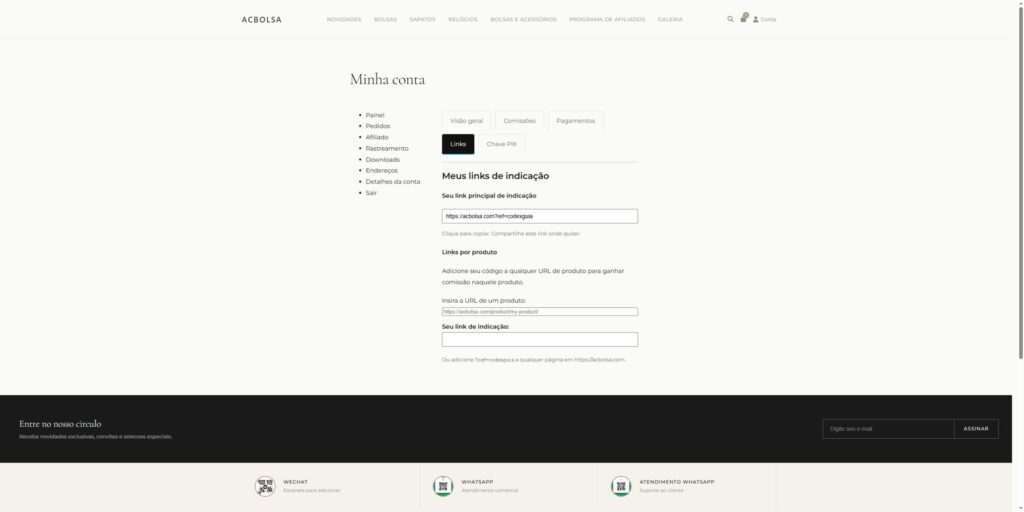
Cole a URL de um produto ACBOLSA, clique em Criar e depois copie o link curto. Ative Exibir para esse produto aparecer na sua pagina de bio.
Onde cada imagem aparece
Avatar: aparece no topo da sua pagina de bio publica. Imagem do produto: aparece nos cards dos produtos recomendados e vem automaticamente do cadastro do produto. Imagens deste guia: sao exemplos visuais para mostrar onde clicar; seu painel pode variar conforme seus produtos e status de afiliado.
Use sua pagina de bio quando tiver varios produtos
Se sua rede social permite apenas um link na bio, compartilhe sua pagina de bio. Assim seus seguidores veem varios produtos em uma unica pagina, e cada clique continua com rastreamento de afiliado.
Como gerar links de afiliado com cupom e comissao
O link de afiliado pode carregar duas informacoes ao mesmo tempo: o codigo do afiliado, que registra a comissao, e um cupom autorizado, que mostra o desconto para o cliente. Assim o cliente recebe o beneficio e a venda continua vinculada ao painel do afiliado.
A loja libera o cupom
A equipe ACBOLSA cria ou edita o cupom no WooCommerce e marca a opcao Allow affiliate links to auto-apply. Se o cupom for exclusivo de alguns afiliados, a loja pesquisa o afiliado por nome, e-mail ou codigo ?ref=, marca o checkbox e salva o cupom.
Cupom padrao do afiliado
Quando o cupom tambem esta marcado como Default coupon for bound affiliates, o afiliado nao precisa escolher cupom manualmente. O link base, como https://acbolsa.com?ref=annyang, ja ativa o desconto exclusivo permitido para esse afiliado.
Link de produto com cupom
No painel Minha conta > Affiliate > Links, o afiliado cola a URL de um produto, informa ou escolhe o cupom autorizado no campo de cupom automatico e clica em Criar. O sistema gera um link curto com rastreamento e desconto.
Pagina de bio com varios produtos
Quando o afiliado quer divulgar varios produtos usando apenas um link na bio, ele cria links curtos para os produtos desejados, ativa Exibir nos cards e compartilha a pagina de bio. Cada produto continua abrindo com o codigo do afiliado e o cupom permitido.
Como o link fica na pratica
Link geral: use seu link base, por exemplo https://acbolsa.com?ref=seucodigo. Se existir cupom padrao vinculado ao seu perfil, o desconto entra automaticamente.
Link de produto: ao gerar pelo painel, o sistema cria uma URL curta. Internamente ela carrega o codigo do afiliado e, quando permitido, o cupom automatico. Voce deve compartilhar o link curto gerado pelo painel, nao montar links manualmente.
Importante: o cupom sozinho nao garante comissao. A comissao depende do cliente entrar por um link com o codigo do afiliado ou por um link curto gerado dentro do painel.
Cliente entra pelo link
O site salva o codigo do afiliado no navegador do cliente e tambem salva o cupom permitido, quando houver.
Desconto aparece antes do pagamento
O desconto exclusivo pode aparecer no produto, no carrinho e no checkout. O cliente consegue ver o beneficio antes de concluir o pedido.
Pedido fica vinculado ao afiliado
Quando o pedido e criado, o sistema registra o afiliado, o link usado e o produto indicado. Esses dados alimentam o painel de cliques, carrinhos, checkouts, pedidos e comissoes.
Comissao nao inclui desconto indevido
A loja pode ajustar regras de desconto, impostos e comissao separadamente. O cupom reduz o valor pago pelo cliente, mas a comissao segue as regras configuradas para o afiliado, produto ou nivel.
Gere sempre pelo painel do afiliado
Para garantir rastreamento, desconto e comissao no mesmo fluxo, acesse seu painel, crie o link do produto com o cupom autorizado e compartilhe o link curto gerado. Se a loja ja vinculou um cupom padrao ao seu perfil, seu link base tambem pode ativar o desconto automaticamente.
Comissoes e saques
As comissoes aparecem no painel do afiliado quando pedidos indicados sao registrados e seguem a regra de liberacao configurada pela loja. Para solicitar saque, use a area de pagamentos do painel e informe o metodo combinado, como Pix, PayPal ou transferencia internacional.